私は、仕事のほとんどの時間と、プライベートの時間のかなりの部分をさまざまなソフトウェアを使って過ごしています。これまで多くのツールを使ってきましたし、新しいソフトウェアを試すこと自体がとても楽しいと感じています。そうした中でも、Obsidian は、ほぼあらゆる場面で活用できる、最もお気に入りのオールラウンドなソフトウェアの一つです。
この記事では、ここしばらくの間、仕事でも個人プロジェクトでも幅広く活用してきたソフトウェアをご紹介します。
Obsidian を使い始めたのは 2024年9月頃で、当初は手軽なメモツールとして利用していました。しかしここ数か月で、通常の Markdown を超えた Obsidian の拡張機能をより深く活用するようになりました。
ですが、まずは基礎から始めましょう。Markdown と Obsidian の両方に馴染みのない方にとって、この記事が入門として役立つようにしたいと思います。すでに Markdown をご存じの方は、次のセクションを読み飛ばしていただいて構いません。
Markdown とは?
Markdown は軽量マークアップ言語の一種で、テキスト文書を簡単に記述でき、かつ読みやすく保つためのフォーマット方法です。Wikipedia によると、プレーンテキストのメールや初期のフォーラム投稿で使われていた慣習に着想を得ているとのことです。
HTML と構造的に対応させることで、ウェブページへの変換を容易にすることが目的でした。
HTML や MS Word のようなテキストエディタに馴染みのある方であれば、H1(最も大きな見出し、通常は文書タイトル)、H2(通常の見出し)、H3(小見出し)などの見出しレベルをご存じでしょう。Markdown では、これらはシャープ記号(#)の数で表現されます。
その結果、非常に直感的な構造が生まれます。たとえば、レシピ集があるとしましょう。
# Recipes
My collection of recipes
## Curry
I could eat curry any day.
### Green Curry
Here’s the recipe for green curry
(…)
### Keema Curry
Below is the recipe for keema curry
(…)
## Stew
Below is the same structure for different stew recipes.
この構造は、単なるプレーンテキスト(ASCII)として読んでも理解しやすいものです。さらに、多くのテキストエディタ、特にコードエディタでは、見出しに色や文字サイズの装飾を加えることで、より視認性を高めてくれます。また、見出しレベルに基づいて自動的に目次を生成することも可能です。
Obsidianエディターの中で表示するとテンプレートによって、以下な感じとなります
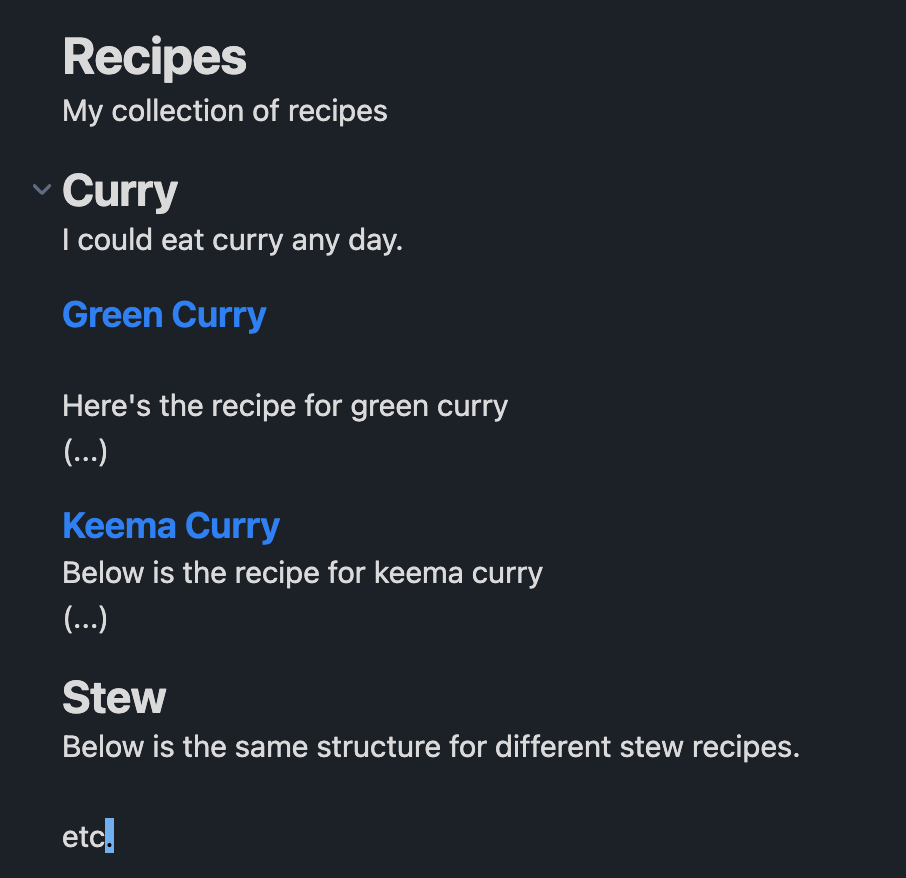
見出し以外にも、テキストをアスタリスク(*)やアンダースコア(_)で囲むことで、太字や斜体として強調できます。番号付きリストや箇条書きは、行頭に数字やハイフンを付けることで作成できます。Markdown 対応エディタでは、入力中に自動的に番号を振り直したり、箇条書きを強調表示してくれます。しかし重要なのは、たとえシンプルなメモ帳で開いたとしても、構造や強調の意図が明確に読み取れる点です。
リンク機能
Markdown で特に重要なのがリンク機能です。基本的な書き方は次の通りです。
[title](https://www.example.com)
たとえばカレーレシピのページへリンクする場合:
[Curry Recipes](https://www.curryrecipes.com)
プレーンテキストエディタでは、URL をコピーしてブラウザに貼り付ける必要があります。しかし Markdown 対応エディタでは、URL は表示されず、タイトル部分が下線付きでクリック可能になります。
さらに、ウェブ上のコンテンツだけでなく、ローカルの Markdown ファイルにもリンクできます。
[Keema Curry](./recipes/curry/keema.md)
これは、ウェブサイトがローカルの HTML 文書同士を相対 URL でリンクする仕組みに似ています。GitHub のようなファイル管理サービスでも認識され、クリック可能になります。
しかし、ファイル名やパスを正確に覚えておく必要があるのは少し不便です。ファイル名が変わったり移動した場合、リンクが壊れてしまう可能性があります。
Wiki スタイルリンク
ここで登場するのが「Wiki スタイルリンク」です。
Wikipedia では、キーワードをリンク化することで他の記事へ素早く移動できます。ブラウザ上では通常の URL に見えますが、編集者は記事「Curry」へリンクする際に完全な URL を書く必要はありません。
[[Curry]]
Obsidian はこの仕組みを取り入れています。通常の Markdown リンクよりも素早く、かつリンク切れの心配がありません。Obsidian がファイル名の変更や移動を追跡するため、一度リンクすれば壊れることはありません。
[[ と入力すると、既存ノートの候補が自動表示され、すぐに選択できます。
たとえば「Project A」という会議のメモを取っているとします。関連する「Company B」や「Cさん」の名前を [[ ]] で囲むだけでリンクが作成されます。
まだ「Project A」というノートが存在しなくても問題ありません。後から作成すればリンクが有効になりますし、リンクをクリックすればその場で新規ノートが作成されます。
双方向リンクと参照機能
Obsidian の特長はここからです。
空の「Project A」ノートを作成した時点で、そこへリンクしているノートが「Linked Mentions」タブに表示されます。さらに、角括弧で囲んでいない単なるテキスト参照も「Unlinked Mentions」として検出されます。
また、ノート名の後に #見出し名 を付けることで、特定セクションへリンクできます(見出し名も自動補完されます)。
つまり、すべてのリンクが実質的に双方向リンクになるのです。
さらに、![[ノート名]] と書くことで、リンクではなく内容を引用表示できます。特定見出しだけを表示することも可能です。引用元が更新されれば、参照側にも自動反映されます。
これにより、複数のデイリーノートで共有する To-Do リストや、複数プロジェクトのタスクをまとめた一覧なども簡単に実現できます。
ノートの粒度を柔軟に調整
ソフトウェア開発では、特定フレームワークの使い方や問題解決方法などのメモを取ることが多いでしょう。これらが大きなプロジェクト文書の中に埋もれてしまうと、後から探しにくくなります。
Obsidian ではテキストブロックを独立したノートとして切り出し、複数のノートから参照できます。プロジェクトノート、フレームワークノート、デイリーノートなど、さまざまな文脈から再利用可能です。
グラフビュー
Obsidian には、ノート同士のつながりを可視化するグラフビューもあります。各ノートがノードとして表示され、リンク関係が線で示されます。
学習コストの低さ
これらの機能は、特別な学習をしなくても利用できます。メモを取りながらキーワードを角括弧で囲むだけで、自然とナレッジベースが構築されていきます。
さらに高度な機能
カスタムテーマによるデザイン変更や、CSS を使ったスタイル定義も可能です。
2025年8月には「Bases」という大きな新機能も追加されました。
各ノートの冒頭には「フロントマター」と呼ばれるプロパティブロックを定義できます。作成日や更新日といった自動プロパティに加え、プロジェクト名、クライアント名、関連フレームワーク、人物、場所などのカスタムプロパティを設定可能です。
「Base」とは、これらのプロパティでフィルタリングや並び替えができるノートのテーブル表示です。特定プロジェクトに関連するノート一覧を、自動的に生成できます。個々のノートを手動でリンクしなくても、プロパティに基づいて整理・俯瞰できるのです。
Obsidian は単なるノートアプリではなく、知識を有機的につなげ、成長させるための強力な基盤です。仕事にも個人用途にも、柔軟かつ拡張性の高いツールとして、これからも活用していきたいと思っています。
アイキャッチ画像:Image by pikisuperstar on Freepik