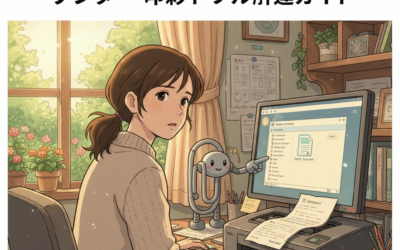
Windows PCの動作が重い場合のトラブルシューティング
Windows PCの動作が遅くなるのは、多くのユーザーが経験する問題です。原因は様々ですが、一つずつ確認していくことで改善できる可能性があります。ここでは、考えられる原因と具体的な対処手順をステップ形式で解説します。
症状の例
- アプリケーションの起動に時間がかかる。
- ファイルのコピーや移動に時間がかかる。
- ウェブブラウジングが遅い。
- マウスカーソルの動きがカクカクする。
- 全体的にPCの反応が鈍い。
考えられる原因
- CPUの使用率が高い: バックグラウンドで多くのプロセスが動作している可能性があります。
- メモリ不足: 複数のアプリケーションを同時に起動していると、メモリが不足することがあります。
- ディスクの空き容量不足: ハードディスクまたはSSDの空き容量が少なくなると、パフォーマンスが低下します。
- ディスクの断片化: ハードディスクの場合、ファイルの断片化が進むと読み書き速度が低下します。
- マルウェア感染: マルウェアがPCに感染すると、システムリソースを消費し、動作が遅くなることがあります。
- ドライバの問題: グラフィックドライバやネットワークドライバなどが古い、または破損している可能性があります。
- スタートアッププログラムの過多: PC起動時に多くのプログラムが自動的に起動すると、起動時間やその後の動作が遅くなります。
- Windows Updateの問題: Windows Updateが正常に完了していない場合、パフォーマンスに影響を与えることがあります。
- ハードウェアの故障: ハードディスクやメモリなどのハードウェアが故障している可能性があります。
試すべき対処手順
- タスクマネージャーでCPUとメモリの使用率を確認:
Ctrl + Shift + Escキーを押してタスクマネージャーを開き、「プロセス」タブでCPUとメモリの使用率が高いプロセスを確認します。不要なプロセスがあれば、選択して「タスクの終了」をクリックします。 - 不要なアプリケーションをアンインストール:
「設定」アプリを開き、「アプリ」→「アプリと機能」から不要なアプリケーションを選択してアンインストールします。
- ディスクのクリーンアップを実行:
エクスプローラーを開き、Cドライブを右クリックして「プロパティ」を選択。「全般」タブにある「ディスクのクリーンアップ」をクリックし、不要なファイルを削除します。
- ディスクのデフラグを実行 (HDDのみ):
エクスプローラーを開き、Cドライブを右クリックして「プロパティ」を選択。「ツール」タブにある「ドライブの最適化」をクリックし、デフラグを実行します (SSDの場合は不要です)。
- マルウェアスキャンを実行:
Windows Defenderまたは別の信頼できるセキュリティソフトを使用して、PC全体のスキャンを実行します。
- ドライバをアップデート:
「デバイスマネージャー」を開き、各デバイスのドライバを最新版にアップデートします。特にグラフィックドライバは最新版をインストールすることをお勧めします。
- スタートアッププログラムを整理:
タスクマネージャーの「スタートアップ」タブで、不要なプログラムを無効にします。
- Windows Updateを実行:
「設定」アプリを開き、「更新とセキュリティ」→「Windows Update」から最新の更新プログラムをインストールします。
- システムの復元を実行:
問題が発生する前に作成された復元ポイントがある場合、「システムの復元」を実行してPCを以前の状態に戻します。
- ハードウェアの診断:
メーカーが提供する診断ツールや、Windows メモリ診断ツールなどを利用して、ハードウェアに問題がないか確認します。
- PCのリフレッシュまたは初期化:
上記のすべての手順を試しても改善しない場合は、最終手段としてPCのリフレッシュまたは初期化を検討します。ただし、この操作を行うとデータが消去される可能性があるため、事前にバックアップを取るようにしてください。
やってはいけないこと・注意点
- 信頼できないソフトウェアのインストール: 出所の不明なソフトウェアはインストールしないようにしましょう。マルウェア感染の原因となります。
- データのバックアップを怠る: 重要なデータは常にバックアップを取っておきましょう。万が一のトラブルに備えることができます。
- 安易なBIOSのアップデート: BIOSのアップデートは慎重に行いましょう。失敗するとPCが起動しなくなる可能性があります。
これらの手順を参考に、Windows PCのパフォーマンス低下の原因を特定し、快適なPC環境を取り戻してください。