Windowsでプリンタ印刷ができない?原因究明と解決策
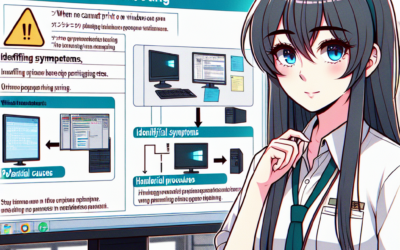
Windows PCからプリンタへの印刷が突然できなくなるトラブルは、オフィスでも自宅でもよく起こります。原因は多岐にわたりますが、一つずつ確認していくことで解決できることがほとんどです。本記事では、Windowsでプリンタ印刷ができない場合に試すべきトラブルシューティングをステップ形式で解説します。
症状の例
- 印刷ジョブがキューに溜まったまま進まない。
- プリンタがオフラインと表示される。
- エラーメッセージが表示されて印刷できない。
- テストページの印刷もできない。
- 特定のアプリケーションからのみ印刷できない。
考えられる原因
- プリンタの電源が入っていない、またはケーブルが正しく接続されていない。
- プリンタドライバが正しくインストールされていない、または破損している。
- プリンタが既定のプリンタとして設定されていない。
- プリンタスプーラーサービスが停止している。
- ネットワーク接続の問題(Wi-Fiプリンタの場合)。
- 用紙切れ、インク切れ。
- プリンタ本体の故障。
試すべき対処手順
- プリンタの基本的な確認
プリンタの電源が入っているか、エラーランプが点灯していないかを確認します。ケーブル(USBまたはネットワークケーブル)がPCとプリンタにしっかりと接続されていることを確認してください。Wi-Fiプリンタの場合は、プリンタがWi-Fiネットワークに接続されているか確認します。プリンタ本体の液晶パネルなどで接続状況を確認できる場合があります。
- プリンタドライバの確認
「デバイスマネージャー」を開き、「プリンタ」または「印刷キュー」の項目を確認します。プリンタドライバに黄色い三角マークや赤いバツ印が付いている場合は、ドライバに問題がある可能性があります。
- ドライバの更新: 問題のプリンタを右クリックし、「ドライバの更新」を選択します。「ドライバーを自動的に検索」を選択し、Windowsに最適なドライバを検索させます。
- ドライバの再インストール: ドライバの更新で解決しない場合は、プリンタドライバを一度アンインストールし、メーカーのウェブサイトから最新のドライバをダウンロードしてインストールします。
- プリンタを既定のプリンタに設定
「設定」アプリを開き、「デバイス」→「プリンターとスキャナー」を選択します。使用するプリンタを選択し、「既定として設定する」をクリックします。チェックボックス「Windows に既定のプリンターを管理させる」のチェックを外す必要がある場合があります。
- プリンタスプーラーサービスの再起動
プリンタスプーラーサービスは、印刷ジョブを管理する重要なサービスです。このサービスが停止していると、印刷ができません。「Windowsキー + R」を押し、「services.msc」と入力してEnterキーを押します。「Print Spooler」というサービスを探し、右クリックして「再起動」を選択します。サービスが停止している場合は、「開始」をクリックします。
- 印刷ジョブのクリア
印刷キューに溜まっているジョブが原因で印刷できない場合があります。「設定」アプリを開き、「デバイス」→「プリンターとスキャナー」を選択します。使用するプリンタを選択し、「印刷キューを開く」をクリックします。保留中のジョブを右クリックし、「キャンセル」を選択して、印刷キューを空にします。
- ネットワーク接続の確認(Wi-Fiプリンタの場合)
プリンタとPCが同じWi-Fiネットワークに接続されているか確認します。プリンタのIPアドレスを確認し、PCからpingコマンドを実行して疎通確認を行います。(コマンドプロンプトで「ping [プリンタのIPアドレス]」と入力)。
- ハードウェアの確認
用紙切れやインク切れがないか確認します。プリンタの内部に紙詰まりがないか確認し、取り除いてください。
やってはいけないこと
- 安易なレジストリの編集: レジストリの編集はシステムに重大な影響を与える可能性があるため、知識がない場合は絶対に避けてください。
- 不審なドライバのインストール: メーカーの公式サイト以外からダウンロードしたドライバは、ウイルス感染のリスクがあるため、絶対にインストールしないでください。
データを守るための注意点
トラブルシューティングを行う前に、重要なデータのバックアップを取っておくことを強く推奨します。万が一、システムに問題が発生した場合でも、データを保護することができます。