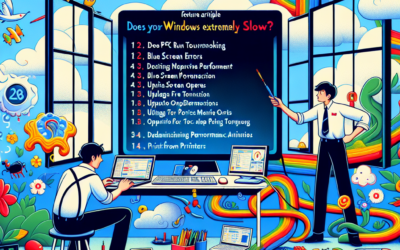
Windows PCの動作が異常に重い?原因究明と高速化のためのステップガイド
Windows PCの動作が重くなり、作業効率が低下していませんか? この記事では、PCの動作が重くなる原因を特定し、具体的な解決策をステップ形式でご紹介します。初心者の方でも安心して対応できるよう、わかりやすく解説します。
症状の例
- アプリケーションの起動に時間がかかる
- ファイルのコピーや移動が遅い
- Webブラウザの動作がもたつく
- マウスカーソルの動きが遅延する
- タスクマネージャーを見ると、CPUやメモリの使用率が常に高い
考えられる原因
- CPUまたはメモリの過負荷: 複数のアプリケーションを同時に起動している、またはリソースを大量に消費するアプリケーションが動作している。
- ディスク容量の不足: ハードディスクまたはSSDの空き容量が極端に少ない。
- 不要なスタートアッププログラム: PC起動時に自動的に起動するプログラムが多すぎる。
- マルウェア感染: ウイルスやスパイウェアなどのマルウェアがPCに感染している。
- ドライバの問題: グラフィックドライバなどのデバイスドライバが古くなっている、または破損している。
- Windowsのシステムファイルの破損: システムファイルが破損している。
- ハードウェアの故障: ハードディスク、メモリ、CPUなどのハードウェアが故障している、または劣化している。
試すべき対処手順
- 不要なアプリケーションを終了する: 使用していないアプリケーションをすべて閉じます。タスクマネージャーを開き(Ctrl + Shift + Esc)、CPUとメモリの使用率が高いアプリケーションを特定し、終了させます。
- ディスクのクリーンアップを実行する: 「ディスク クリーンアップ」ユーティリティを使用して、一時ファイルや不要なファイルを削除します。「スタート」メニューから「ディスク クリーンアップ」を検索して起動します。
- スタートアッププログラムを整理する: タスクマネージャーの「スタートアップ」タブで、PC起動時に自動的に起動するプログラムを確認し、不要なプログラムを無効にします。
- マルウェアスキャンを実行する: ウイルス対策ソフトを使用して、PC全体のスキャンを実行します。最新の定義ファイルにアップデートしてからスキャンすることをお勧めします。
- ドライバをアップデートする: デバイスマネージャーを開き(「スタート」メニューで「デバイスマネージャー」を検索)、問題のあるデバイス(黄色い三角マークが表示されている)がないか確認します。該当するデバイスを右クリックし、「ドライバの更新」を選択します。
- Windows Updateを実行する: 「設定」アプリを開き、「Windows Update」を選択して、最新の更新プログラムをインストールします。
- システムの復元を実行する: 問題が発生する前に作成された復元ポイントを使用して、システムを以前の状態に戻します。「システムの復元」を「スタート」メニューから検索して起動します。
- ディスクのエラーチェックを実行する: エクスプローラーからローカルディスク(C:)を右クリックし、「プロパティ」を選択します。「ツール」タブの「エラーチェック」セクションで、「チェック」をクリックします。
- デフラグを実行する(HDDの場合): HDDを使用している場合は、デフラグを実行することで、ファイルアクセスが高速化される可能性があります。エクスプローラーからローカルディスク(C:)を右クリックし、「プロパティ」を選択します。「ツール」タブの「ドライブの最適化とデフラグ」セクションで、「最適化」をクリックします。SSDの場合はデフラグは不要です。
- ハードウェアのチェック: メモリテスト(Windows メモリ診断など)を実行し、メモリに異常がないか確認します。
それでも改善しない場合
上記のすべての手順を試しても改善が見られない場合は、Windowsの再インストールが必要になる可能性があります。再インストールを行う前に、重要なデータのバックアップを必ず行ってください。また、専門家への相談も検討してください。
やってはいけないこと・データの保護について
- 安易なレジストリの編集: レジストリはWindowsの根幹をなす設定情報が記録されています。誤った編集はシステムを不安定にする可能性があります。
- 怪しいファイルの実行: 出所の不明なファイルやメールの添付ファイルは、ウイルス感染のリスクがあるため、絶対に実行しないでください。
トラブルシューティングを行う前に、重要なデータは必ずバックアップしてください。外付けHDDやクラウドストレージなどを活用し、万が一の事態に備えましょう。