Windowsのプリンター印刷トラブルシューティング
Windowsでプリンターが正常に動作しない場合、様々な原因が考えられます。印刷ジョブがスタックする、プリンターがオフラインと表示される、印刷結果が文字化けするなどの問題は、日々の業務を妨げるだけでなく、ストレスの原因にもなります。本記事では、これらの一般的なプリンタートラブルに対する具体的な対処手順をステップ形式で解説します。
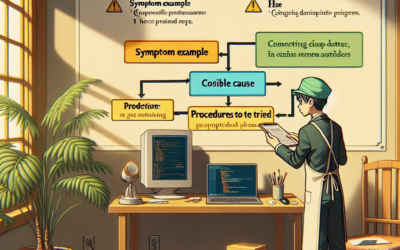
症状の例
- 印刷ジョブがキューに溜まったまま、印刷されない。
- プリンターが「オフライン」と表示され、印刷できない。
- 印刷された文字が文字化けしている。
考えられる原因
- プリンタードライバーの不具合または破損。
- プリンターとPC間の接続不良(USBケーブル、ネットワーク)。
- 印刷スプーラーサービスの停止。
- プリンター本体の故障。
- 用紙切れ、インク切れ。
- 誤ったプリンター設定。
- アプリケーション側の問題。
試すべき対処手順
-
プリンターの状態確認:
- プリンターの電源が入っているか確認。
- 用紙やインクが十分にあるか確認。
- プリンター本体にエラー表示がないか確認。
-
接続の確認:
- USBケーブルがしっかりと接続されているか確認(USB接続の場合)。
- ネットワーク接続が正常か確認(ネットワークプリンターの場合)。
- プリンターとPCが同じネットワークに接続されているか確認。
-
印刷スプーラーサービスの再起動:
- 「Windows」キー + 「R」キーを押し、「ファイル名を指定して実行」を開きます。
- 「services.msc」と入力して「OK」をクリック。
- 「Print Spooler」サービスを探し、右クリックして「再起動」を選択。
- サービスが開始されていることを確認。(停止している場合は「開始」を選択)
-
プリンタードライバーの再インストール:
- 「Windows」キー + 「X」キーを押し、「デバイスマネージャー」を開きます。
- 「プリンター」または「印刷キュー」を展開し、該当のプリンターを右クリックして「デバイスのアンインストール」を選択。
- プリンターの製造元のウェブサイトから最新のドライバーをダウンロードし、インストール。
-
別のアプリケーションからの印刷テスト:
- メモ帳などの別のアプリケーションから印刷を試し、問題が特定のアプリケーションに限定されるかどうかを確認。
-
プリンターのトラブルシューティングツールの実行:
- 「設定」アプリを開き、「システム」→「トラブルシューティング」→「その他のトラブルシューティングツール」を選択。
- 「プリンター」を選択し、「実行」をクリック。画面の指示に従ってトラブルシューティングを実施。
-
文字化け対策:
- プリンタードライバーが最新であることを確認。
- アプリケーションの文字コード設定が正しいか確認。
- プリンターの設定で、適切なフォントが選択されているか確認。
やってはいけないこと
- メーカーが提供していないドライバーやソフトウェアをインストールしないこと。
- 問題解決のために、むやみにレジストリを編集しないこと。
データを守るための注意点
- 重要なデータを印刷する前に、プレビューで内容を必ず確認すること。
- プリンタードライバーのインストールやアップデートを行う前に、システムの復元ポイントを作成しておくこと。
- どうしても解決しない場合は、メーカーのサポートページを確認するか、専門家に相談することを検討してください。