Windowsプリンタ印刷トラブル解決:ステップバイステップガイド
Windows環境でプリンタが突然印刷できなくなると、業務効率が著しく低下し、ストレスも溜まります。本ガイドでは、プリンタが印刷できない状況を打開するために、初心者でも理解しやすいように、症状、原因、そして具体的な対処手順をステップ形式で解説します。
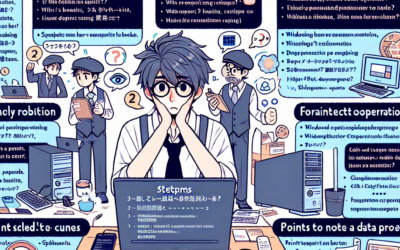
症状の例
- 印刷ジョブがキューに溜まったまま、印刷されない。
- プリンタがオフラインと表示される。
- 印刷中にエラーメッセージが表示される。
- テストページが印刷できない。
- 特定のアプリケーションからのみ印刷できない。
考えられる原因
- プリンタドライバの破損または誤ったインストール。
- プリンタとPC間の接続不良(USBケーブル、ネットワーク)。
- プリンタスプーラーサービスの停止。
- IPアドレスの競合(ネットワークプリンタの場合)。
- 用紙切れ、インク切れなどのプリンタ本体の問題。
- Windows Update後のドライバの非互換性。
- ファイアウォール設定による印刷のブロック。
試すべき対処手順
- プリンタの電源と接続の確認: プリンタの電源が入っているか、USBケーブルまたはネットワーク接続が正しく接続されているかを確認してください。ネットワークプリンタの場合は、プリンタがネットワークに接続されていることを確認します。
- プリンタのオフライン状態の確認: 「設定」→「デバイス」→「プリンターとスキャナー」からプリンタを選択し、「プリンターの状態」が「オフライン」になっていないか確認してください。オフラインの場合は、「プリンターをオンラインで使用する」にチェックを入れます。
- プリンタスプーラーサービスの再起動:
- Windowsキー + R を押し、「services.msc」と入力してEnter。
- 「Print Spooler」サービスを探し、右クリックして「再起動」を選択。
- プリンタドライバの更新または再インストール:
- 「デバイスマネージャー」(Windowsキー + X を押し、表示されるメニューから選択)を開きます。
- 「プリンター」または「イメージングデバイス」を展開し、問題のプリンタを右クリック。
- 「ドライバーの更新」を選択して、自動的に最新のドライバを検索・インストールするか、プリンタメーカーのウェブサイトから最新のドライバをダウンロードしてインストールします。
- 再インストールする場合は、現在のドライバをアンインストールしてから、新しいドライバをインストールします。
- テストページの印刷: 「設定」→「デバイス」→「プリンターとスキャナー」からプリンタを選択し、「管理」→「テストページの印刷」をクリック。これで印刷できるか確認します。
- IPアドレスの確認と競合の解消(ネットワークプリンタの場合): プリンタのIPアドレスをプリンタの設定メニューから確認し、PCに設定されているIPアドレスと競合していないか確認します。IPアドレスが重複している場合は、プリンタまたはルーターの設定を変更して、IPアドレスの競合を解消します。
- ファイアウォールの設定確認: Windows Defenderファイアウォールまたはその他のファイアウォールソフトが、プリンタとの通信をブロックしていないか確認します。必要に応じて、プリンタに関連するプログラムやポートを許可するようにファイアウォールを設定します。
- Windowsのトラブルシューティングツールの実行: 「設定」→「システム」→「トラブルシューティング」→「その他のトラブルシューティング ツール」から「プリンター」を選択し、トラブルシューティングツールを実行します。
やってはいけないこと
- 安易なシステム復元: 問題が解決しないからといって、すぐにシステムの復元を実行するのは避けましょう。復元ポイントによっては、重要なデータが失われる可能性があります。
- 不用意なレジストリの編集: レジストリの編集は、誤った操作を行うとシステムが不安定になる可能性があるため、十分な知識がない場合は行わないでください。
データを守るための注意点
トラブルシューティングを行う前に、重要なデータのバックアップを必ず行ってください。万が一の事態に備えて、データの損失を防ぐことが重要です。OneDriveなどのクラウドストレージや、外付けHDDへのバックアップを検討してください。