Windowsでプリンターが印刷できない?トラブルシューティング完全ガイド
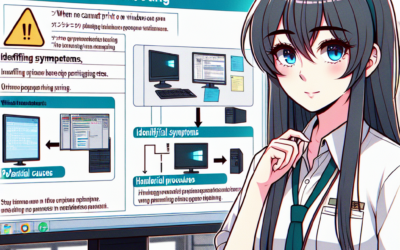
Windows PCからプリンターで印刷しようとした際に、印刷ジョブがキューに溜まったまま進まない、またはエラーメッセージが表示されるなど、印刷できない問題が発生することがあります。本記事では、そのような状況に陥った際のトラブルシューティング手順をステップ形式で解説します。
症状の例
- 印刷ジョブがプリンターキューに残り、印刷されない。
- 「プリンターがオフラインです」というエラーが表示される。
- 印刷中にエラーが発生し、印刷が中断される。
- テストページの印刷ができない。
- 特定のアプリケーションからのみ印刷できない。
考えられる原因
- プリンターの電源が入っていない、またはPCとプリンターが正しく接続されていない。
- プリンタードライバーが正しくインストールされていない、または破損している。
- プリンターがオフラインに設定されている。
- 印刷スプーラーサービスが停止している。
- IPアドレスの設定が誤っている(ネットワークプリンターの場合)。
- 用紙切れ、インク切れなどの物理的な問題。
- ファイアウォールがプリンターへのアクセスをブロックしている。
試すべき対処手順
- 基本的な確認:
- プリンターの電源が入っているか確認し、PCとの接続ケーブル(USBケーブルまたはネットワークケーブル)が正しく接続されているか確認します。
- プリンター本体にエラー表示がないか確認します(用紙切れ、インク切れなど)。
- プリンターのオフライン状態の確認と解除:
- 「スタート」メニューから「設定」→「デバイス」→「プリンターとスキャナー」を選択します。
- 使用しているプリンターを選択し、「キューを開く」をクリックします。
- メニューバーの「プリンター」をクリックし、「プリンターをオフラインで使用する」にチェックが入っていないか確認します。チェックが入っている場合は、クリックしてチェックを外します。
- 印刷スプーラーサービスの再起動:
- Windowsキー + R を押して「ファイル名を指定して実行」を開き、「services.msc」と入力して「OK」をクリックします。
- 「Print Spooler」サービスを探し、右クリックして「再起動」を選択します。
- 再起動後、印刷を再度試します。
- プリンタードライバーの確認と再インストール:
- 「スタート」メニューから「デバイスマネージャー」を開きます。
- 「プリンター」または「印刷キュー」を展開し、使用しているプリンターを右クリックして「デバイスのアンインストール」を選択します。
- プリンターの製造元のウェブサイトから最新のプリンタードライバーをダウンロードし、インストールします。
- IPアドレスの確認(ネットワークプリンターの場合):
- プリンターのIPアドレスが正しいか確認します(プリンター本体の設定メニューから確認できる場合があります)。
- PCのIPアドレスとプリンターのIPアドレスが同じネットワーク上にあるか確認します。
- プリンタードライバーの設定で、正しいIPアドレスが設定されているか確認します。
- トラブルシューティングツールの実行:
- 「設定」→「システム」→「トラブルシューティング」→「その他のトラブルシューティングツール」を選択します。
- 「プリンター」の横にある「実行」をクリックし、画面の指示に従ってトラブルシューティングを実行します。
やってはいけないこと
- メーカーが提供していないドライバーやソフトウェアをインストールしない。
- 不審なウェブサイトからドライバーをダウンロードしない。
- 安易にレジストリを編集しない。
データを守るための注意点
- トラブルシューティングを行う前に、重要なデータのバックアップを取っておきましょう。
- システム復元ポイントを作成しておくと、問題発生時に以前の状態に戻すことができます。
上記の手順を試しても問題が解決しない場合は、プリンターの製造元のサポートページを参照するか、専門のITサポートに相談することをお勧めします。