Windows Wi-Fi 接続トラブルシューティング:原因特定と解決策
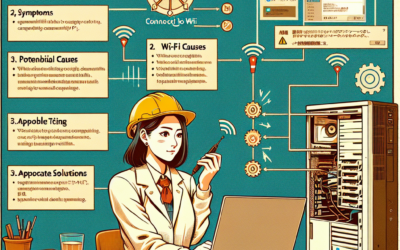
Windows PCがWi-Fiに接続できなくなる問題は、様々な原因によって発生します。本記事では、Wi-Fi接続トラブルの症状、考えられる原因、そして具体的な対処手順をステップ形式で解説します。初心者の方でも分かりやすいように、画面の具体的な表示名や操作方法を記載しています。
症状の例
- Wi-Fiネットワークの一覧に、接続したいネットワークが表示されない。
- Wi-Fiネットワークには接続できるが、インターネットに接続できない。
- Wi-Fi接続が頻繁に切断される。
- Wi-Fiアイコンに「!」マークが表示されている。
考えられる原因
- Wi-Fiルーターの問題: ルーターの電源が入っていない、または正常に動作していない。
- Windowsの設定の問題: Wi-Fiが無効になっている、またはネットワーク設定が正しくない。
- デバイスドライバの問題: Wi-Fiアダプターのドライバが古い、または破損している。
- セキュリティソフトウェアの問題: ファイアウォールやウイルス対策ソフトがWi-Fi接続をブロックしている。
- 物理的な問題: Wi-Fiアダプターの故障、または電波干渉。
試すべき対処手順
- Wi-Fiルーターの確認と再起動: ルーターの電源が入っているか確認し、一度電源を切り、数分待ってから再度電源を入れます。
- WindowsのWi-Fi設定の確認:
- 「設定」アプリを開き、「ネットワークとインターネット」→「Wi-Fi」を選択します。
- Wi-Fiが「オン」になっていることを確認します。
- 接続したいネットワークが一覧に表示されているか確認し、表示されていれば接続を試みます。
- 「利用できるネットワークを表示」をクリックし、目的のネットワークを選択します。
- ネットワークアダプターのトラブルシューティングツールを実行:
- 「設定」アプリを開き、「システム」→「トラブルシューティング」→「その他のトラブルシューティングツール」を選択します。
- 「ネットワークアダプター」を選択し、「実行」をクリックします。
- 画面の指示に従ってトラブルシューティングを実行します。
- Wi-Fiアダプターのドライバの更新:
- 「デバイスマネージャー」を開きます(Windowsキー + X を押し、「デバイスマネージャー」を選択)。
- 「ネットワークアダプター」を展開し、Wi-Fiアダプターを右クリックして「ドライバーの更新」を選択します。
- 「ドライバーを自動的に検索」を選択し、最新のドライバをインストールします。
- ネットワークのリセット:
- 「設定」アプリを開き、「ネットワークとインターネット」→「状態」を選択します。
- 「ネットワークのリセット」をクリックし、「今すぐリセット」をクリックします。
- PCを再起動します。
- セキュリティソフトウェアの設定確認: ファイアウォールやウイルス対策ソフトの設定を確認し、Wi-Fi接続がブロックされていないか確認します。一時的にセキュリティソフトウェアを無効にして、接続を試すことも有効です(ただし、セキュリティリスクがあるため、確認後すぐに有効に戻してください)。
追加のトラブルシューティング
上記のステップで解決しない場合は、以下の点も確認してみてください。
- Wi-Fiルーターのファームウェアの更新: ルーターの管理画面にアクセスし、ファームウェアが最新バージョンであることを確認します。
- 他のデバイスでのWi-Fi接続の確認: スマートフォンやタブレットなど、他のデバイスでWi-Fi接続を試してみます。他のデバイスでも接続できない場合は、ルーターの問題である可能性が高くなります。
- 電波干渉の確認: 電子レンジやBluetooth機器など、電波干渉を引き起こす可能性のある機器をWi-Fiルーターから遠ざけてみます。
やってはいけないこと
- むやみにレジストリを編集しない: レジストリの編集は、システムに深刻な問題を引き起こす可能性があります。自信がない場合は、専門家に相談してください。
- 信頼できないドライバをインストールしない: 出所の不明なドライバをインストールすると、マルウェアに感染するリスクがあります。
データを守るための注意点
トラブルシューティングを行う前に、重要なデータのバックアップを作成しておくことを強く推奨します。これにより、万が一の事態が発生した場合でも、データを失うリスクを最小限に抑えることができます。