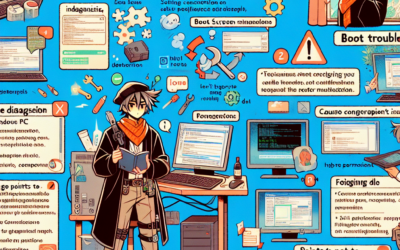
Windows Update後の再起動ループ:原因と解決策
Windows Update後に、PCが正常に起動せず、再起動を繰り返す現象に遭遇していませんか? このような状態は、アップデートの失敗や互換性の問題が原因で発生することがあります。ここでは、再起動ループから脱出し、PCを正常な状態に戻すための手順を解説します。
症状の例
- Windowsのロゴが表示された後、すぐに再起動する。
- ブルースクリーン(STOPエラー)が表示されて再起動する。
- 「更新を構成できませんでした。変更を元に戻しています。」というメッセージが表示される。
考えられる原因
- アップデートファイルの破損または不完全なダウンロード。
- インストールされたアップデートとハードウェアまたはソフトウェアの非互換性。
- デバイスドライバの問題。
- システムファイルの破損。
試すべき対処手順
- セーフモードで起動する:
PCを再起動し、起動時にF8キー(またはShiftキーを押しながら再起動)を連打して、セーフモードのオプションを表示させます。「セーフモード」または「ネットワーク付きセーフモード」を選択して起動します。セーフモードで正常に起動する場合は、ドライバまたはソフトウェアの競合が疑われます。
- システムの復元を実行する:
セーフモードで起動後、「コントロールパネル」→「システムとセキュリティ」→「システム」→「システムの保護」を選択し、「システムの復元」をクリックします。問題が発生する前に作成された復元ポイントを選択して、システムを以前の状態に戻します。
- 最近インストールされたアップデートをアンインストールする:
セーフモードで起動後、「設定」→「更新とセキュリティ」→「Windows Update」→「更新の履歴を表示する」→「更新プログラムをアンインストールする」を選択します。問題が発生し始めた時期にインストールされたアップデートをアンインストールします。
- デバイスドライバを更新またはロールバックする:
セーフモードで起動後、「デバイスマネージャー」を開き、問題のあるデバイス(!マークが表示されているなど)を探します。デバイスを右クリックし、「ドライバーの更新」を選択して最新のドライバをインストールするか、「プロパティ」→「ドライバー」タブで「ドライバーを元に戻す」を選択して以前のバージョンに戻します。
- スタートアップ修復を実行する:
Windows回復環境(Windows RE)から、「トラブルシューティング」→「詳細オプション」→「スタートアップ修復」を選択して実行します。これは、起動に関する問題を自動的に診断して修復しようとします。
- SFC(システムファイルチェッカー)を実行する:
Windows回復環境(Windows RE)から、コマンドプロンプトを起動し、「sfc /scannow」と入力して実行します。これにより、保護されたシステムファイルがスキャンされ、破損したファイルが修復されます。
- Windowsを初期状態に戻す:
上記の方法で解決しない場合は、最終手段としてWindowsを初期状態に戻すことを検討してください。Windows回復環境(Windows RE)から、「トラブルシューティング」→「このPCを初期状態に戻す」を選択します。この際、「個人用ファイルを保持する」オプションを選択できますが、念のためデータのバックアップを取っておくことを推奨します。
やってはいけないこと
- 再起動ループ中にPCの電源を強制的に何度も切らないでください。データの破損やハードウェアの故障につながる可能性があります。
- 安易にBIOS/UEFIの設定を変更しないでください。誤った設定は更なる問題を引き起こす可能性があります。
データを守るための注意点
トラブルシューティングを行う前に、可能な限りデータのバックアップを取っておくことが重要です。外部ストレージデバイスやクラウドストレージを利用して、重要なファイルを保護しましょう。