Windows Updateが完了しない?原因と解決策
Windows Updateは、セキュリティの維持、新機能の追加、そしてシステムの安定性の向上に不可欠です。しかし、アップデートが途中で止まったり、エラーコードが表示されたりして、完了できない場合があります。ここでは、Windows Updateが完了しない主な原因と、それに対する具体的な解決策をステップ形式で解説します。
症状の例
- アップデートのダウンロードが途中で止まる。
- インストール中にエラーコードが表示される。(例:0x8007000d、0x800f0922、0x80240020)
- アップデート後、PCが正常に起動しない。
- 「更新プログラムを構成できませんでした。変更を元に戻しています。」というメッセージが表示される。
考えられる原因
- インターネット接続の問題:アップデートファイルのダウンロードが中断される。
- ディスク容量不足:アップデートに必要な空き容量が不足している。
- Windows Updateコンポーネントの破損:アップデート関連のファイルが破損している。
- デバイスドライバの競合:古いドライバや互換性のないドライバがアップデートを妨げている。
- セキュリティソフトウェアの影響:ファイアウォールやウイルス対策ソフトがアップデートをブロックしている。
試すべき対処手順
- インターネット接続の確認:
Wi-Fiルーターの再起動や、LANケーブルの接続を確認してください。ブラウザでWebサイトを開き、正常に表示されるか確認することも重要です。
- ディスク容量の確認:
「設定」→「システム」→「ストレージ」で、Cドライブの空き容量を確認してください。不要なファイルやアプリケーションを削除して、十分な空き容量を確保してください。目安として、20GB以上の空き容量があると安心です。
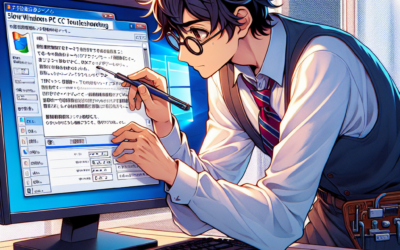
- Windows Updateトラブルシューティングツールの実行:
「設定」→「システム」→「トラブルシューティング」→「その他のトラブルシューティングツール」から「Windows Update」を選択し、「実行する」をクリックします。ツールが自動的に問題を検出し、修復を試みます。
- Windows Updateコンポーネントのリセット:
コマンドプロンプトを管理者として実行し、以下のコマンドを順番に入力して実行します。
net stop wuauserv
net stop cryptSvc
net stop bits
net stop msiserver
ren C:WindowsSoftwareDistribution SoftwareDistribution.old
ren C:WindowsSystem32catroot2 catroot2.old
net start wuauserv
net start cryptSvc
net start bits
net start msiserver
これにより、Windows Update関連のサービスが停止され、関連フォルダがリネームされます。その後、サービスを再開することで、コンポーネントがリセットされます。
- セーフモードでのアップデート:
PCをセーフモードで起動し、Windows Updateを実行します。セーフモードでは、必要最小限のドライバとサービスのみが読み込まれるため、ドライバの競合などが原因の場合に有効です。
- 手動でのアップデート:
Microsoft Updateカタログから、該当するアップデートを手動でダウンロードしてインストールします。エラーコードを検索し、対応するアップデートファイルをダウンロードしてください。
- 周辺機器の取り外し:
プリンター、USBメモリなど、必要最小限の周辺機器以外の接続をすべて外してから、アップデートを再度試してみてください。特定の機器との相性が原因でアップデートが失敗する場合があります。
やってはいけないこと
- アップデート中にPCの電源を切らないでください。
- 不明なソースからダウンロードしたアップデートファイルをインストールしないでください。
データを守るための注意点
アップデート前に、重要なデータのバックアップを必ず行ってください。万が一、アップデートに失敗した場合でも、データを復元できます。OneDriveなどのクラウドストレージや、外付けHDDへのバックアップがおすすめです。