Windows PCが起動しない?考えられる原因と対処法
Windows PCが起動しない場合、様々な原因が考えられます。落ち着いて、以下の手順を一つずつ試してみましょう。
症状の例
- 電源ボタンを押しても、全く反応がない。
- 電源は入るが、Windowsのロゴが表示されない。
- Windowsのロゴは表示されるが、起動が途中で止まってしまう。
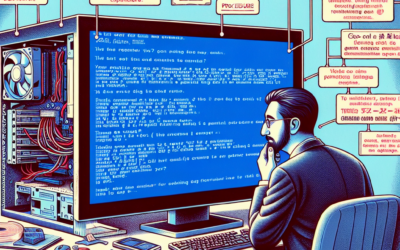
- ブルースクリーンが表示されて、エラーメッセージが出る。
- 黒い画面に白い文字でエラーメッセージが表示される。
考えられる原因
- 電源供給の問題: 電源ケーブルが外れている、電源ユニットが故障しているなど。
- ハードウェアの故障: メモリ、ハードディスク、マザーボードなどの部品が故障している。
- BIOS/UEFIの問題: BIOS/UEFIの設定が誤っている、または破損している。
- Windowsシステムの破損: システムファイルが破損している、またはWindowsのアップデートが失敗している。
- 周辺機器との競合: USBデバイスなどが原因で起動を妨げている。
試すべき対処手順
- 電源の確認:
- 電源ケーブルがしっかりと接続されているか確認してください。
- 別のコンセントを試してみてください。
- デスクトップPCの場合は、電源ユニットのスイッチがオンになっているか確認してください。
- ノートPCの場合は、バッテリーが充電されているか確認してください。
- 周辺機器の取り外し:
- USBメモリ、外付けHDD、プリンタなど、PCに接続されている周辺機器をすべて取り外してください。
- その後、PCを起動してみてください。
- これで起動する場合は、取り外した周辺機器のいずれかが原因である可能性があります。一つずつ接続し直して、原因となっている機器を特定してください。
- BIOS/UEFIの起動:
- PCを起動する際に、特定のキー(Del, F2, F12, Escなど。メーカーによって異なります)を連打して、BIOS/UEFIの設定画面を起動してみてください。
- BIOS/UEFIが起動する場合は、ハードウェアは正常に動作している可能性があります。
- BIOS/UEFIの設定を初期設定に戻してみてください。(「Load Default Settings」や「Factory Reset」などの項目があります。)
- 起動順序(Boot Order)が正しいか確認してください。通常は、内蔵ハードディスクまたはSSDが最初に起動するように設定されている必要があります。
- Windowsの回復環境の起動:
- PCの電源を入れ、Windowsのロゴが表示されたらすぐに電源ボタンを長押しして強制的にシャットダウンします。
- この操作を2~3回繰り返すと、Windowsの回復環境が起動します。
- 回復環境で、「トラブルシューティング」→「詳細オプション」→「システムの復元」を選択し、以前の復元ポイントにシステムを復元してみてください。
- 「スタートアップ修復」を試してみてください。
- 「コマンドプロンプト」から、以下のコマンドを実行して、システムファイルのチェックと修復を試してみてください。
sfc /scannowchkdsk /f /r C:(C:はWindowsがインストールされているドライブ)
- セーフモードでの起動:
- 回復環境で、「スタートアップ設定」を選択し、「セーフモードを有効にする」を選択して再起動します。
- セーフモードで起動する場合は、Windowsの基本的な機能のみが動作します。
- セーフモードで起動できる場合は、デバイスドライバやソフトウェアが原因である可能性があります。
- 最近インストールしたドライバやソフトウェアをアンインストールしてみてください。
これらの手順を試しても改善しない場合は、ハードウェアの故障が疑われます。メーカーのサポートセンターに問い合わせるか、専門業者に修理を依頼することを検討してください。
やってはいけないこと
- 焦って何度も電源をオン・オフしないこと。状態が悪化する可能性があります。
- 分解して内部を触らないこと。保証が無効になる可能性があります。
データを守るための注意点
PCが起動しなくなった場合に備えて、日頃からデータのバックアップを心がけてください。重要なデータは、外付けHDDやクラウドストレージなどに定期的にバックアップすることをおすすめします。