Windows PCの動作が重い場合のトラブルシューティング
Windows PCの動作が極端に遅くなり、作業効率が著しく低下する経験は誰にでもあるでしょう。本記事では、そのような状況に陥った際に試すべきトラブルシューティングの手順を、初心者の方にもわかりやすく解説します。原因を特定し、適切な対処を行うことで、PCのパフォーマンスを改善できる可能性があります。
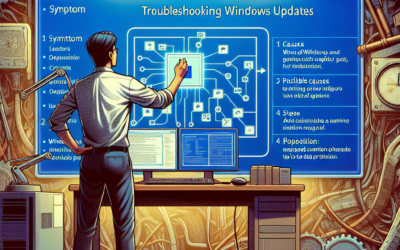
症状の例
- アプリケーションの起動に時間がかかる
- ファイルのコピーや移動が遅い
- ウェブブラウザの動作が遅い、またはフリーズする
- マウスカーソルの動きがカクカクする
- タスクマネージャーでCPUやメモリの使用率が常に高い
考えられる原因
- CPUまたはメモリの過負荷: 複数のアプリケーションが同時に起動している、またはリソースを大量に消費するアプリケーションが動作している。
- ディスク容量の不足: ハードディスクまたはSSDの空き容量が少ないと、仮想メモリが正常に機能せず、パフォーマンスが低下する。
- マルウェア感染: マルウェアがバックグラウンドで動作し、システムリソースを消費している。
- ドライバの問題: 古い、または破損したドライバが原因で、ハードウェアが正常に動作していない。
- Windowsのシステムファイルの破損: システムファイルが破損していると、Windowsの動作が不安定になる。
- 不要なスタートアッププログラム: 起動時に自動的に実行されるプログラムが多すぎると、システムの起動が遅くなり、パフォーマンスが低下する。
- ハードウェアの故障: ハードディスク、SSD、メモリなどのハードウェアが故障している。
試すべき対処手順
- タスクマネージャーでリソースの使用状況を確認する: Ctrl + Shift + Escキーを押してタスクマネージャーを開き、CPU、メモリ、ディスクの使用率を確認します。リソースを大量に消費しているアプリケーションを特定し、不要な場合は終了します。
- 不要なアプリケーションをアンインストールする: コントロールパネルから「プログラムのアンインストール」を選択し、使用していないアプリケーションをアンインストールします。
- ディスククリーンアップを実行する: エクスプローラーでCドライブを右クリックし、「プロパティ」を選択します。「ディスクのクリーンアップ」をクリックし、不要なファイルを削除します。
- デフラグを実行する (HDDの場合): エクスプローラーでCドライブを右クリックし、「プロパティ」を選択します。「ツール」タブから「最適化」をクリックし、デフラグを実行します。SSDの場合はデフラグは不要です。
- マルウェアスキャンを実行する: ウイルス対策ソフトウェアを使用して、マルウェアスキャンを実行します。
- ドライバを更新する: デバイスマネージャーを開き、問題のあるデバイスのドライバを更新します。メーカーのウェブサイトから最新のドライバをダウンロードしてインストールします。
- Windows Updateを実行する: 「設定」アプリから「Windows Update」を選択し、最新のアップデートをインストールします。
- システムの復元を実行する: 問題が発生する前に作成した復元ポイントを使用して、システムを以前の状態に戻します。「システムの復元」はコントロールパネルからアクセスできます。
- スタートアッププログラムを管理する: タスクマネージャーの「スタートアップ」タブで、起動時に自動的に実行されるプログラムを無効にします。
- ハードウェアの診断ツールを実行する: ハードウェアメーカーが提供する診断ツールを使用して、ハードウェアの故障を診断します。
やってはいけないこと
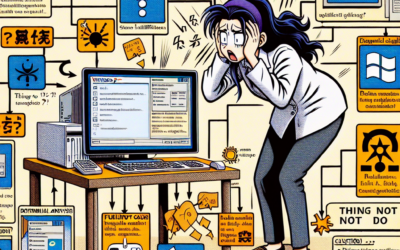
- 不用意なレジストリの編集: レジストリの編集は、システムに深刻な問題を引き起こす可能性があります。自信がない場合は、レジストリの編集は避けてください。
- 怪しいソフトウェアのインストール: 出所不明なソフトウェアをインストールすると、マルウェアに感染する可能性があります。
データを守るための注意点
トラブルシューティングを行う前に、重要なデータのバックアップを取ることを強く推奨します。外付けハードディスクやクラウドストレージサービスを利用して、データを保護してください。