Windowsでプリンターが印刷できない?原因と解決策
Windows PCからプリンターに印刷しようとした際、予期せぬエラーが発生して印刷できないという問題は、多くのユーザーが経験するものです。この記事では、Windows環境でプリンターが正常に動作しない場合に考えられる原因と、具体的な解決手順をステップ形式で解説します。初心者の方でも安心してトラブルシューティングを進められるよう、わかりやすい言葉で説明します。
症状の例
- 印刷ジョブがキューに溜まったまま進まない。
- プリンターがオフラインと表示される。
- 印刷中にエラーメッセージが表示される。
- テストページの印刷ができない。
- 特定のアプリケーションからのみ印刷できない。
考えられる原因
- プリンターとPCの接続不良(USBケーブル、Wi-Fi)。
- プリンタードライバーの不具合または破損。
- プリンター本体のオフライン設定。
- 印刷スプーラーサービスの停止。
- IPアドレスの競合(ネットワークプリンターの場合)。
- Windows Update後のプリンタードライバーの非互換性。
- プリンタードライバーが古い。
試すべき対処手順
- プリンターの電源と接続を確認: プリンターの電源が入っているか、PCとの接続(USBケーブルまたはWi-Fi)が正常かを確認してください。USBケーブルの場合は、別のポートを試してみるのも有効です。Wi-Fiの場合は、プリンターとPCが同じネットワークに接続されていることを確認します。
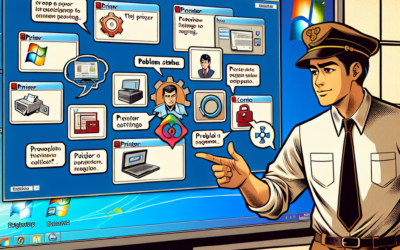
- プリンターのオフライン状態を解除: 「設定」→「デバイス」→「プリンターとスキャナー」から該当のプリンターを選択し、「プリンターのプロパティ」を開きます。「ポート」タブで、正しいポートが選択されているか、オフラインで使用する設定になっていないか確認します。
- 印刷ジョブのクリア: 印刷キューに溜まっているジョブが原因で印刷が止まっている可能性があります。「設定」→「デバイス」→「プリンターとスキャナー」から該当のプリンターを選択し、「キューを開く」をクリックします。保留中のジョブを右クリックして「キャンセル」を選択し、印刷キューを空にしてください。
- 印刷スプーラーサービスの再起動: 印刷スプーラーサービスは、Windowsで印刷ジョブを管理する重要なサービスです。これが停止していると印刷できません。「Windowsキー + R」を押し、「services.msc」と入力してEnterキーを押します。「Print Spooler」というサービスを探し、右クリックして「再起動」を選択します。
- プリンタードライバーの更新または再インストール: 古いまたは破損したプリンタードライバーが原因で印刷できないことがあります。「デバイスマネージャー」を開き、「プリンター」を展開して該当のプリンターを右クリックします。「ドライバーの更新」を選択して、最新のドライバーをインストールするか、「デバイスのアンインストール」を選択してドライバーを削除し、プリンターの製造元のウェブサイトから最新のドライバーをダウンロードして再インストールします。
- ネットワークプリンターのIPアドレス確認: ネットワークプリンターを使用している場合、IPアドレスの競合が原因で印刷できないことがあります。プリンターのIPアドレスがPCに正しく設定されているか確認し、必要であればプリンターのIPアドレスを固定します。プリンターのマニュアルを参照して、IPアドレスの確認・設定方法を確認してください。
- Windowsのトラブルシューティングツールの実行: 「設定」→「システム」→「トラブルシューティング」→「その他のトラブルシューティングツール」から「プリンター」を選択し、「実行する」をクリックします。Windowsが自動的に問題を検出し、解決を試みます。
やってはいけないこと
- 安易なドライバーの削除: メーカーの公式サイト以外からダウンロードした怪しいドライバーはインストールしない。
- 不用意なレジストリの編集: レジストリの編集はシステムに深刻な問題を引き起こす可能性があるため、知識がない場合は絶対に行わないでください。
データを守るための注意点
トラブルシューティングを行う前に、重要なデータのバックアップを取ることをお勧めします。また、プリンタードライバーのインストールや更新を行う際は、必ずプリンターの製造元の公式サイトから最新のドライバーをダウンロードしてください。怪しいウェブサイトからダウンロードしたドライバーは、マルウェアに感染している可能性があります。