Windows ブルースクリーン(STOPエラー)頻発時のトラブルシューティング
Windowsを使用中に突然現れるブルースクリーン(STOPエラー)は、多くのユーザーにとって深刻な問題です。このエラーは、システムが深刻な問題に遭遇し、これ以上の動作が危険であると判断した場合に発生します。しかし、焦らずに原因を特定し、適切な対処を行うことで、問題を解決できる可能性があります。
ブルースクリーンとは?
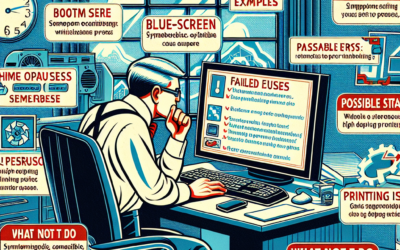
ブルースクリーンは、別名「STOPエラー」とも呼ばれ、画面が青色になり、エラーコードや技術的な情報が表示される状態を指します。これは、Windowsがシステムクラッシュを検出し、安全のために動作を停止したことを意味します。
ブルースクリーンの症状例
- PCの操作中に突然ブルースクリーンが表示される。
- ブルースクリーンが表示された後、PCが自動的に再起動する。
- ブルースクリーンに表示されるエラーコードが毎回異なる、または同じ。
- 特定の操作(特定のソフトウェアの起動など)を行うとブルースクリーンが発生する。
考えられる原因
ブルースクリーンの原因は多岐にわたりますが、主なものとしては以下のものが挙げられます。
- ハードウェアの故障: メモリ、ハードディスク、グラフィックボードなどのハードウェアに問題がある場合。
- ドライバの問題: デバイスドライバが古くなっている、または破損している場合。
- ソフトウェアの競合: インストールされているソフトウェア同士が競合している場合。
- マルウェア感染: ウイルスやマルウェアに感染している場合。
- システムファイルの破損: Windowsのシステムファイルが破損している場合。
- オーバークロック: CPUやGPUを定格以上の速度で動作させている場合(オーバークロック)。
試すべき対処手順
- 再起動する: まずはPCを再起動してみてください。一時的な問題であれば、再起動で解決することがあります。
- イベントビューアーを確認する: ブルースクリーン発生時のイベントログを確認し、エラーの原因を特定します。「イベントビューアー」を開き、「Windowsログ」→「システム」の順に確認します。エラーや警告が表示されている場合は、その内容を調べてみましょう。
- ドライバを更新する: デバイスドライバが原因である可能性があるため、最新のドライバに更新します。「デバイスマネージャー」を開き、問題が発生している可能性のあるデバイス(グラフィックボード、ネットワークアダプターなど)を右クリックし、「ドライバの更新」を選択します。
- Windows Updateを実行する: Windows Updateを実行し、最新の修正プログラムを適用します。「設定」→「Windows Update」から更新プログラムの確認を行います。
- システムの復元を実行する: ブルースクリーンが発生する前に作成したシステムの復元ポイントがある場合は、システムの復元を実行して、PCを以前の状態に戻します。「コントロールパネル」→「システムとセキュリティ」→「システム」→「システムの保護」から「システムの復元」を実行します。
- メモリテストを行う: メモリに問題がある可能性があるため、メモリテストを実行します。Windowsには標準でメモリ診断ツールが搭載されています。「Windowsキー + R」を押し、「mdsched.exe」と入力して実行します。
- ハードディスクのエラーチェックを行う: ハードディスクに問題がある可能性があるため、エラーチェックを行います。エクスプローラーからハードディスクを右クリックし、「プロパティ」→「ツール」→「エラーチェック」を実行します。
- セーフモードで起動する: セーフモードで起動し、問題が解決するかどうかを確認します。セーフモードで問題が発生しない場合は、通常起動時に読み込まれるドライバやソフトウェアに原因があると考えられます。
- 周辺機器を取り外す: USB接続のデバイスなどが原因になっている場合もあるため、必要最低限のデバイスのみ接続した状態で起動を試します。
- BIOS/UEFIを初期化する: オーバークロック設定などが原因の場合、BIOS/UEFIの設定を初期化することで改善する場合があります。
- マルウェアスキャンを実行する: セキュリティソフトでPC全体のスキャンを実行し、マルウェアに感染していないか確認します。
- Windowsの初期化(リカバリ): 上記のすべての手順を試しても問題が解決しない場合は、最終手段としてWindowsを初期化(リカバリ)することを検討します。ただし、初期化を行うとデータが消去されるため、必ず事前にバックアップを取ってください。「設定」→「システム」→「回復」から「このPCを初期状態に戻す」を実行します。
やってはいけないこと・注意点
- ブルースクリーンが表示された際に、エラーメッセージを読まずに、むやみに再起動を繰り返さないでください。エラーメッセージには、問題解決のヒントが隠されている場合があります。
- システムの復元や初期化を行う場合は、必ず事前にデータのバックアップを取ってください。
- BIOS/UEFIの設定を変更する場合は、十分に注意してください。誤った設定を行うと、PCが起動しなくなる可能性があります。
ブルースクリーンは、PCに深刻な問題が発生しているサインです。上記の対処手順を参考に、冷静に問題解決に取り組んでください。また、重要なデータは常にバックアップを取るように心がけましょう。