Windows ブルースクリーンのトラブルシューティング
Windows PCを使用中に突然現れるブルースクリーン(STOPエラー)。原因を特定し、適切な対処を行うことで、問題を解決し、安定したPC環境を取り戻すことができます。ここでは、ブルースクリーンの症状、考えられる原因、そして具体的な対処手順をステップ形式で解説します。
ブルースクリーンの症状の例
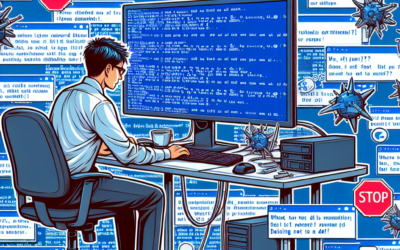
- PC 使用中に突然画面が青くなり、白い文字でエラーメッセージが表示される。
- 自動的に再起動を繰り返す。
- エラーメッセージに「STOP: 0x000000XX」のようなエラーコードが表示される。
- 特定の操作(例:特定のプログラムの起動、デバイスの接続)を行うと必ずブルースクリーンが発生する。
考えられる原因
- ハードウェアの故障: メモリ、グラフィックボード、ハードディスクなどの部品の故障。
- ドライバの問題: デバイスドライバの破損、互換性の問題、古いドライバの使用。
- ソフトウェアの競合: インストールされているソフトウェア同士の干渉。
- マルウェア感染: ウイルスやスパイウェアなどのマルウェア感染。
- システムファイルの破損: Windows のシステムファイルを損傷。
- オーバークロック: CPUやGPUを定格以上の速度で使用している。
- 熱暴走: PC内部の温度が異常に上昇している。
試すべき対処手順
- エラーコードの確認: ブルースクリーンに表示されるエラーコード(例:STOP: 0x000000XX)をメモし、インターネットで検索して、具体的な原因を特定します。マイクロソフトのサポートページや専門フォーラムなどで情報が見つかることがあります。
- 周辺機器の取り外し: プリンター、USBメモリ、外付けHDDなど、必要最小限の周辺機器のみを接続した状態でPCを起動し、ブルースクリーンが発生するか確認します。周辺機器が原因の場合、ドライバの更新や交換が必要になることがあります。
- セーフモードでの起動: PCをセーフモードで起動し、ブルースクリーンが発生しないか確認します。セーフモードで問題が発生しない場合、通常起動時に読み込まれるドライバやソフトウェアが原因である可能性が高いです。
- PCを再起動し、起動時にF8キー(またはShiftキーを押しながらF8キー)を連打して、ブートメニューを表示します。
- 「セーフモード」を選択して起動します。
- ドライバの更新: デバイスマネージャーで、すべてのデバイスドライバが最新の状態になっているか確認します。不明なデバイスやエラーが表示されているデバイスがあれば、ドライバを更新してください。
- 「スタート」ボタンを右クリックし、「デバイスマネージャー」を選択します。
- デバイスの一覧から、問題が発生しているデバイスを探します。
- デバイスを右クリックし、「ドライバの更新」を選択します。
- 「ドライバーを自動的に検索」または「コンピューターを参照してドライバーを検索」を選択し、画面の指示に従ってドライバを更新します。
- システムの復元: システムの復元を使用して、ブルースクリーンが発生する前の状態にPCを戻します。
- 「スタート」ボタンをクリックし、「復元ポイントの作成」と入力して検索し、開きます。
- 「システムの復元」ボタンをクリックします。
- 推奨される復元ポイントを選択するか、別の復元ポイントを選択し、「次へ」をクリックします。
- 画面の指示に従って、システムの復元を実行します。
- メモリテストの実行: メモリに問題がないか確認するために、メモリテストツール(Windows メモリ診断など)を実行します。
- 「スタート」ボタンをクリックし、「mdsched.exe」と入力して検索し、開きます。
- 「今すぐ再起動して問題の有無を確認する」を選択し、画面の指示に従ってメモリテストを実行します。
- ハードディスクのチェック: ハードディスクに不良セクタがないか確認するために、チェックディスクを実行します。
- 「スタート」ボタンを右クリックし、「コマンドプロンプト(管理者)」または「Windows PowerShell(管理者)」を選択します。
- 「chkdsk /f /r C:」と入力し、Enterキーを押します。(C: はWindowsがインストールされているドライブです。)
- 再起動時にチェックディスクを実行するかどうか尋ねられるので、「Y」と入力し、Enterキーを押します。
- PCを再起動し、チェックディスクを実行します。
- Windowsの再インストール: 上記のすべての手順を試しても問題が解決しない場合は、Windowsを再インストールすることを検討します。再インストールを行う前に、必ず重要なデータのバックアップを作成してください。
やってはいけないこと・注意点
- ブルースクリーンが発生した際に、エラーメッセージを読まずにすぐに再起動しないようにしましょう。エラーメッセージには、問題解決のヒントが隠されていることがあります。
- ブルースクリーンが頻発する場合は、ハードウェアの故障が疑われるため、専門業者に相談することを検討してください。
- 重要なデータは常にバックアップを取っておきましょう。ブルースクリーンが発生すると、データが失われる可能性があります。
- BIOS/UEFI のアップデートは慎重に行いましょう。失敗すると PC が起動しなくなる可能性があります。