Windows ブルースクリーン(BSoD)徹底解析:STOPコードから原因特定と解決へ
Windowsを使用中に突然現れるブルースクリーン(BSoD)。このエラーは、システムが深刻な問題を検知し、これ以上の動作が危険だと判断した場合に表示されます。BSoDは、STOPコードと呼ばれる特定のエラー情報を表示し、問題解決の糸口となります。今回は、BSoDのSTOPコードを解析し、原因を特定、そして解決するためのステップを解説します。
ブルースクリーンとは?
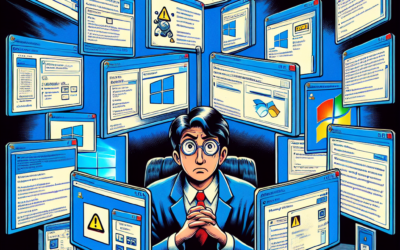
ブルースクリーン(Blue Screen of Death、BSoD)は、Windowsが致命的なエラーに遭遇した際に表示される画面です。STOPコードやエラーメッセージが表示され、システムのクラッシュを防ぎます。BSoDは、ハードウェアの問題、ドライバの不具合、ソフトウェアの競合など、さまざまな原因で発生します。
STOPコードの解析方法
BSoDに表示されるSTOPコードは、エラーの種類を特定するための重要な情報です。代表的なSTOPコードと、その原因、対応策を以下に示します。
例1: STOP 0x0000007B (INACCESSIBLE_BOOT_DEVICE)
症状の例:
- Windows起動時にBSoDが発生し、STOP 0x0000007Bが表示される。
- OSが起動ドライブにアクセスできない。
考えられる原因:
- 起動ドライブの破損。
- ストレージコントローラのドライバの問題。
- BIOSの設定ミス。
試すべき対処手順:
- BIOS設定を確認し、起動ドライブが正しく認識されているか確認する。
- ストレージコントローラのドライバを最新版にアップデートする(別のPCでドライバをダウンロードし、USBメモリ経由で適用)。
- Windows 回復環境から「スタートアップ修復」を実行する。
- 最終手段として、Windowsの再インストールを検討する。
例2: STOP 0x000000D1 (DRIVER_IRQL_NOT_LESS_OR_EQUAL)
症状の例:
- 特定の操作(例:動画再生、ゲーム)中にBSoDが発生し、STOP 0x000000D1が表示される。
- 問題のあるドライバが特定される場合もある(例:***.sys)。
考えられる原因:
- デバイスドライバの不具合(特にネットワークドライバ、グラフィックドライバ)。
- ドライバの競合。
- メモリの破損。
試すべき対処手順:
- 最近インストールまたはアップデートしたドライバをアンインストールする。
- デバイスマネージャーから、すべてのデバイスドライバを最新版にアップデートする。
- メモリ診断ツールを実行し、メモリに異常がないか確認する。
- システムの復元を使用して、BSoDが発生する前の状態に戻す。
例3: STOP 0x00000050 (PAGE_FAULT_IN_NONPAGED_AREA)
症状の例:
- ランダムなタイミングでBSoDが発生し、STOP 0x00000050が表示される。
- 特定のアプリケーションの使用中に発生しやすい場合もある。
考えられる原因:
- メモリの破損。
- ハードウェアの互換性の問題。
- ウイルス感染。
試すべき対処手順:
- メモリ診断ツールを実行し、メモリに異常がないか確認する。
- ハードウェアの互換性を確認する(特に増設したメモリ)。
- ウイルス対策ソフトでフルスキャンを実行する。
- システムの復元を使用して、BSoDが発生する前の状態に戻す。
その他の対処法
- イベントビューアーの確認: BSoD発生前後のイベントログを確認し、エラーの原因を特定する手がかりを探す。
- セーフモードでの起動: セーフモードで起動し、問題が解決するか確認する。解決する場合、ドライバやスタートアッププログラムに問題がある可能性が高い。
- システムの復元: 正常に動作していた時点にシステムを復元する。
- Windows Update: 最新の更新プログラムを適用し、既知の問題が修正されているか確認する。
やってはいけないこと・注意点
- BSoD発生時に表示されるエラーメッセージを無視しない。
- 安易にレジストリを編集しない。誤った変更はシステムを不安定にする可能性がある。
- 重要なデータは定期的にバックアップする。BSoDからの復旧時にデータが失われるリスクを軽減できる。
BSoDは、Windowsの深刻な問題を知らせるサインです。STOPコードを解析し、適切な対処を行うことで、問題を解決し、システムを安定させることができます。もし、ご自身での解決が難しい場合は、専門家への相談も検討しましょう。