Windows アップデートが完了しない? 失敗ループからの脱出
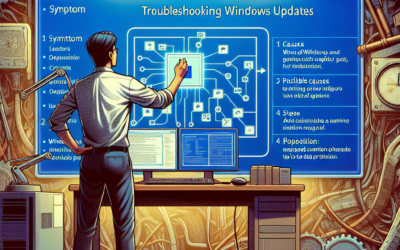
Windows Updateは、セキュリティを維持し、最新機能を利用するために不可欠です。しかし、アップデートが途中で止まったり、何度も再起動を繰り返す「アップデートループ」に陥ることがあります。ここでは、アップデートの失敗とそのループから脱出するためのトラブルシューティングをご紹介します。
症状の例
- Windows Update が特定のパーセンテージから進まない。
- アップデート後にPCが起動しなくなり、以前の状態に戻ってしまう。
- 「更新を構成できませんでした。変更を元に戻しています」というメッセージが表示される。
- アップデート後にブルースクリーンが発生する。
考えられる原因
- ディスク容量不足:アップデートに必要な十分な空き容量がない。
- デバイスドライバの互換性問題:アップデートと互換性のないドライバが存在する。
- Windows Updateコンポーネントの破損:アップデート関連のシステムファイルが破損している。
- ソフトウェアの競合:インストールされているソフトウェアがアップデートを妨げている。
- ネットワーク接続の問題:アップデートファイルのダウンロード中に接続が中断される。
試すべき対処手順
- ディスク容量の確認と整理:
Cドライブに十分な空き容量があるか確認します。不要なファイルやアプリケーションを削除し、ディスククリーンアップを実行して一時ファイルを削除します。「設定」→「システム」→「ストレージ」で確認できます。
- 周辺機器の取り外し:
プリンター、USBメモリ、外付けHDDなど、必要最小限の周辺機器以外はすべて取り外して、アップデートを再度試します。これにより、ハードウェアの競合が解消される場合があります。
- Windows Update トラブルシューティング ツールの実行:
Windowsには、Updateに関する問題を自動的に診断して修復するツールが組み込まれています。「設定」→「システム」→「トラブルシューティング」→「その他のトラブルシューティングツール」→「Windows Update」を選択して実行します。
- セーフモードでの起動:
セーフモードで起動し、アップデートを試みます。セーフモードでは、必要最小限のドライバとサービスのみが読み込まれるため、競合が起こりにくくなります。起動時にF8キーまたはShiftキーを押しながら再起動することでセーフモードに入れます。(PCの製造メーカーによって異なります。)
- Windows Update コンポーネントのリセット:
コマンドプロンプトを管理者として実行し、以下のコマンドを順番に入力して実行します。これにより、Windows Update関連のサービスが停止・再起動され、キャッシュがクリアされます。
net stop wuauserv net stop cryptSvc net stop bits net stop msiserver ren C:WindowsSoftwareDistribution SoftwareDistribution.old ren C:WindowsSystem32catroot2 catroot2.old net start wuauserv net start cryptSvc net start bits net start msiserver - SFC (システムファイルチェッカー) の実行:
コマンドプロンプトを管理者として実行し、「sfc /scannow」と入力して実行します。これにより、保護されているシステムファイルのスキャンが開始され、破損したファイルが正常なファイルに置き換えられます。
- DISM (Deployment Image Servicing and Management) ツールの実行:
コマンドプロンプトを管理者として実行し、以下のコマンドを順番に入力して実行します。これにより、Windowsイメージの修復が試みられます。
DISM /Online /Cleanup-Image /CheckHealth DISM /Online /Cleanup-Image /ScanHealth DISM /Online /Cleanup-Image /RestoreHealth - アップデートの延期:
「設定」→「Windows Update」から、アップデートを一時的に延期することができます。これにより、問題が修正されたアップデートが配信されるのを待つことができます。(最大35日間)
- Windows の初期化:
上記のすべての手順を試しても問題が解決しない場合は、最終手段としてWindowsを初期化することを検討してください。初期化を行うと、個人用ファイルやアプリケーションが削除されるため、事前にバックアップを取ることを強くお勧めします。「設定」→「システム」→「回復」→「このPCを初期状態に戻す」から実行できます。
やってはいけないこと
- アップデート中にPCの電源を強制的に切らないでください。データの破損やシステムの故障につながる可能性があります。
- 信頼できないソースからダウンロードしたアップデートファイルを使用しないでください。マルウェア感染のリスクがあります。
データを守るための注意点
アップデート作業を行う前に、重要なデータのバックアップを必ず行ってください。外付けHDDやクラウドストレージなどを利用して、万が一の事態に備えましょう。